Entrar
Entras en tu portal sin contraseña. Elige el método que prefieras.
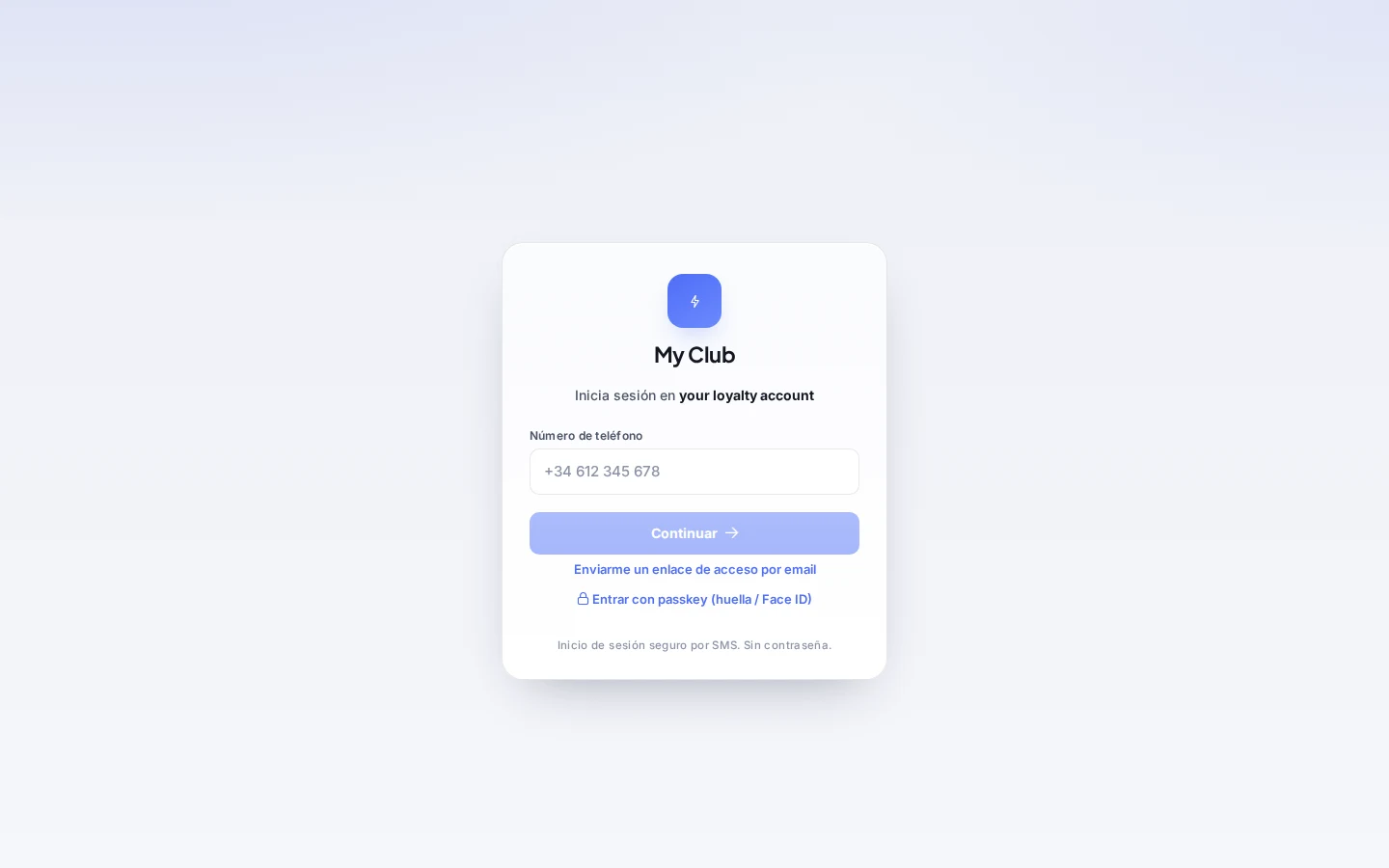
Pantalla de acceso
Abre el acceso desde el enlace de la marca (o /member/login) e introduce tu Número de teléfono. Desde esa pantalla puedes elegir:
- Continuar → recibe un código de 6 dígitos.
- Enviarme un enlace de acceso por email → recibe un enlace mágico.
- Entrar con passkey (huella / Face ID) → solo aparece si tu dispositivo lo soporta.
Código de un solo uso (OTP)
- Escribe tu Número de teléfono y pulsa Continuar.
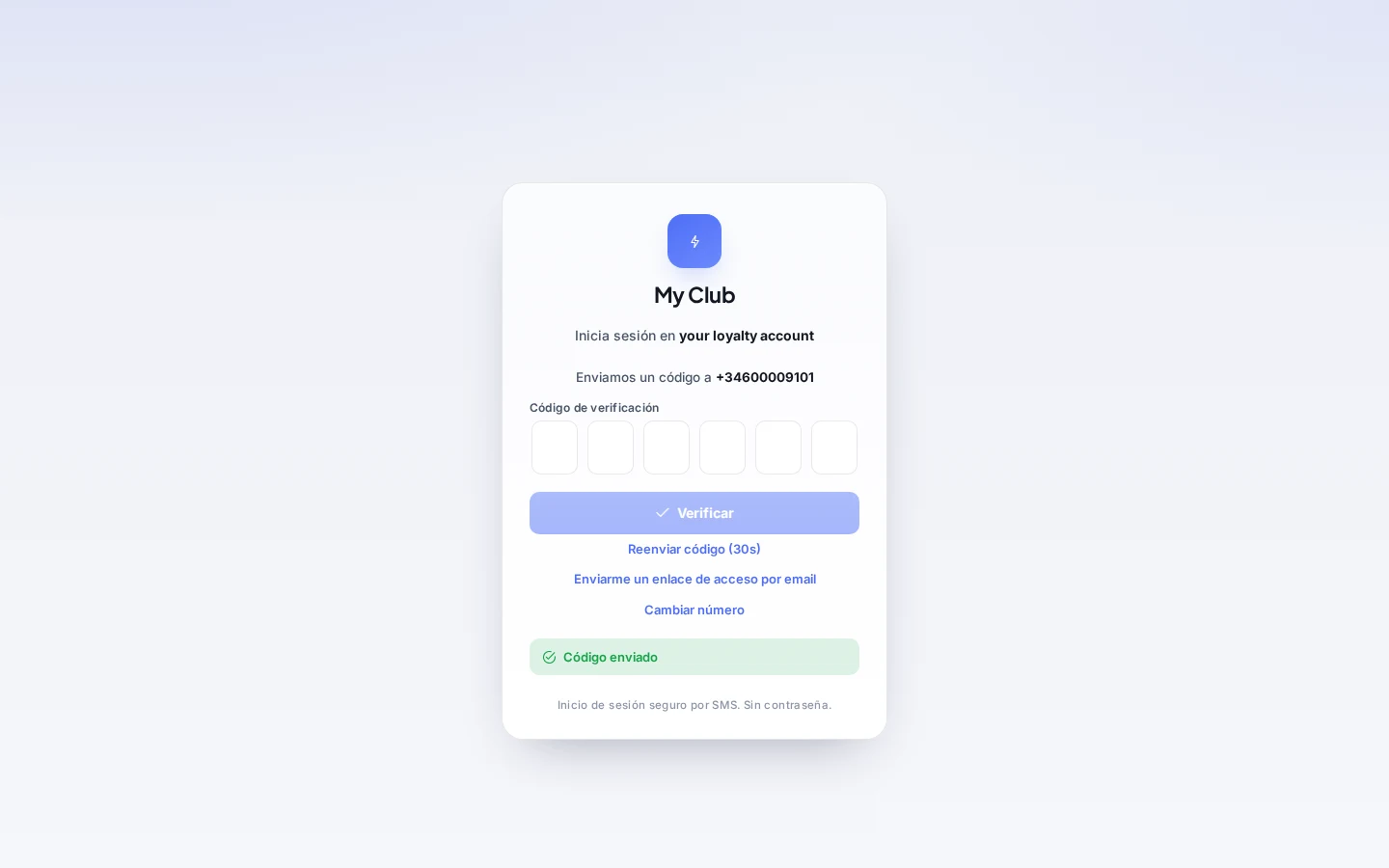
- El código llega por email, WhatsApp o SMS, según el canal que tenga disponible el programa para ti. La pantalla indica el canal y el destino parcialmente oculto, por ejemplo «Te hemos enviado un código por SMS al …».
- Escribe los 6 dígitos en las casillas de Código de verificación. Al completar la sexta casilla se verifica solo; también puedes pulsar Verificar.
Reenviar el código
El botón Reenviar código muestra una cuenta atrás (Reenviar código (30s)). Si se solicita varias veces seguidas, el reenvío se bloquea unos minutos (Reenvío bloqueado). Con Cambiar número vuelves al paso anterior.
Si el programa no puede enviar el código por ningún canal, ves el mensaje «No hemos podido enviarte un código ahora mismo» y debes contactar con el programa.
Enlace mágico por email
- En la pantalla de acceso, escribe tu teléfono y pulsa Enviarme un enlace de acceso por email. También está disponible en la pantalla del código.
- Aparece Revisa tu correo. Si hay una cuenta asociada, llega un email con el enlace; caduca a los 15 minutos y solo sirve una vez.
- Al abrir el enlace, el portal muestra Iniciando sesión… y te lleva a tu inicio.
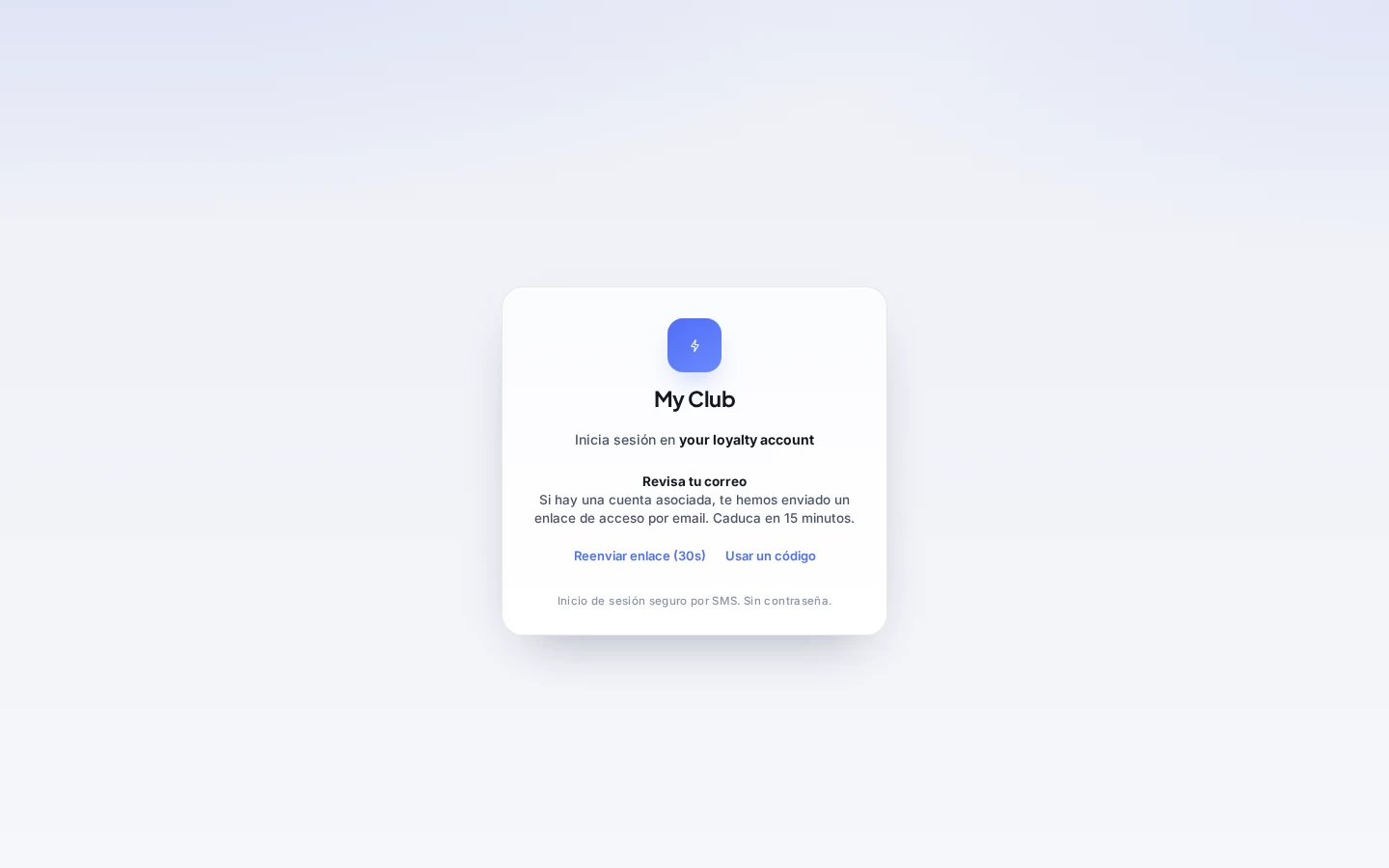
Desde esa pantalla puedes Reenviar enlace (con cuenta atrás) o Usar un código. Si el enlace ha caducado o ya se usó, verás Pedir un enlace nuevo; si falla la conexión, Reintentar.
Por seguridad, el mensaje es el mismo exista o no una cuenta con ese teléfono.
Passkeys (huella, Face ID o bloqueo de pantalla)
Una passkey permite entrar con la huella, la cara o el bloqueo de pantalla del dispositivo, sin código.
Crear una passkey
Hay dos caminos:
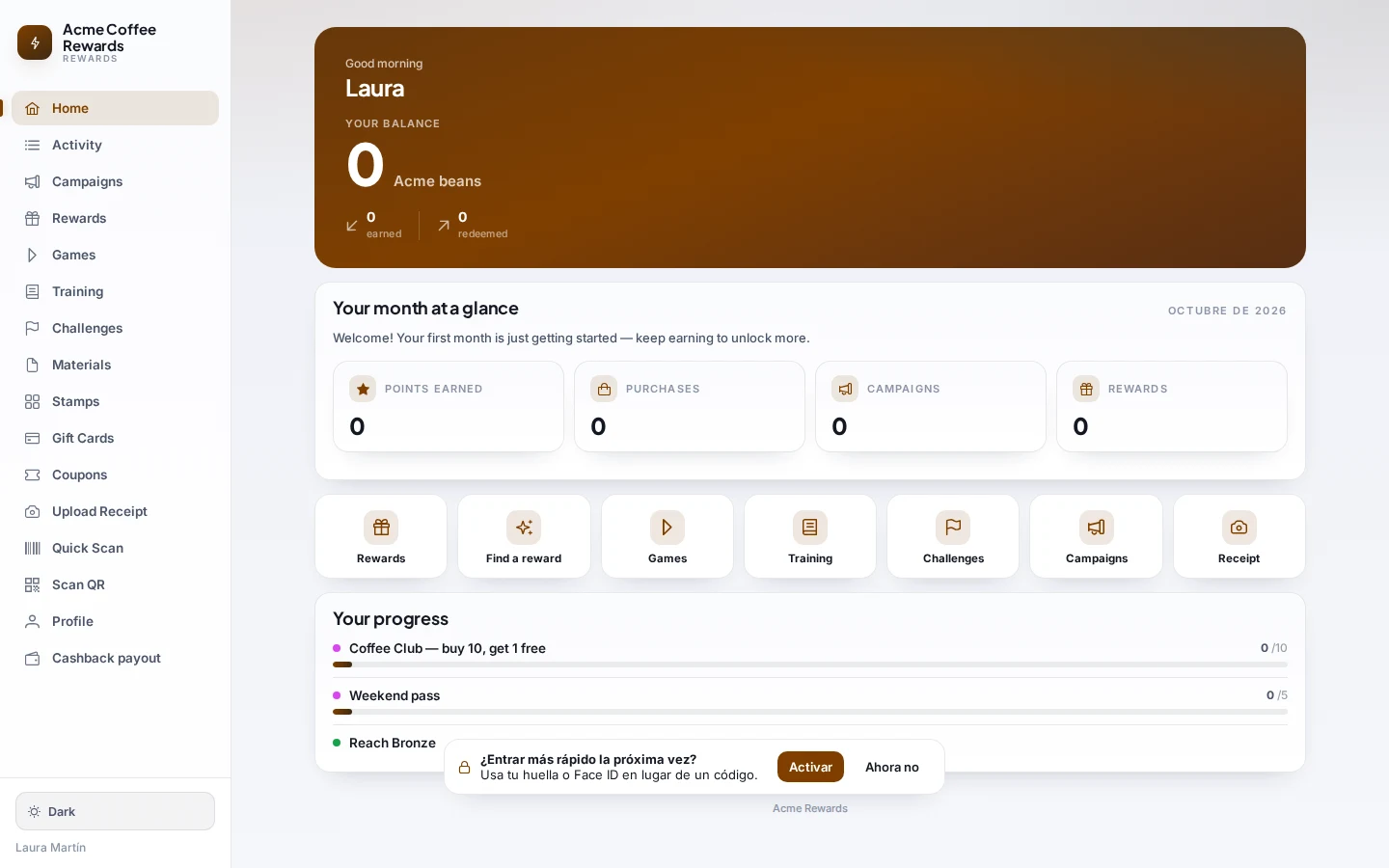
- Invitación tras el login. Justo después de entrar, tu inicio muestra ¿Entrar más rápido la próxima vez?. Pulsa Activar y confirma en el diálogo del navegador, o Ahora no para descartarla.
- Desde el perfil. En Profile → sección Passkeys, pulsa Añadir una passkey y confirma en el diálogo del navegador. Aparece en la lista como Passkey de este dispositivo.
Entrar con passkey
En la pantalla de acceso pulsa Entrar con passkey (huella / Face ID) y confirma en el dispositivo. Si falla, el portal te lo indica y puedes usar el código.
Gestionar passkeys
En Profile → Passkeys cada passkey muestra cuándo se añadió y su último uso (o Sin usar). Puedes Renombrar o Eliminar (Eliminar pide confirmación; en ese dispositivo tendrás que usar un código).

La passkey solo se ofrece si el navegador y el dispositivo la soportan. No hace falta configurar nada en el panel de administración.
URL amigable del programa
Los programas promocionados pueden tener un enlace corto /member/p/<nombre> que lleva directamente al acceso de ese programa. Si el nombre no existe, se abre el acceso genérico.
Siguientes pasos
Para el operador
No hay nada que configurar para el acceso por código, enlace o passkey. Para que el código llegue por SMS, WhatsApp o email, el programa necesita canales activos: Canales. En entornos de demostración el código puede rellenarse solo (Modo demo — iniciando sesión automáticamente); no es para producción.