Validar evidencias
Revisa los tickets y fotos pendientes para que tus participantes cobren su premio o sus puntos. Dura unos 5 minutos por tanda.
- Permiso: Revisar y cambiar el estado de evidencias (y Justificantes para ver la pantalla) · Edición: todas menos Free.
- Hay evidencias en Pending. Si no, sube un ticket de prueba desde una campaña.
1. Abre la lista
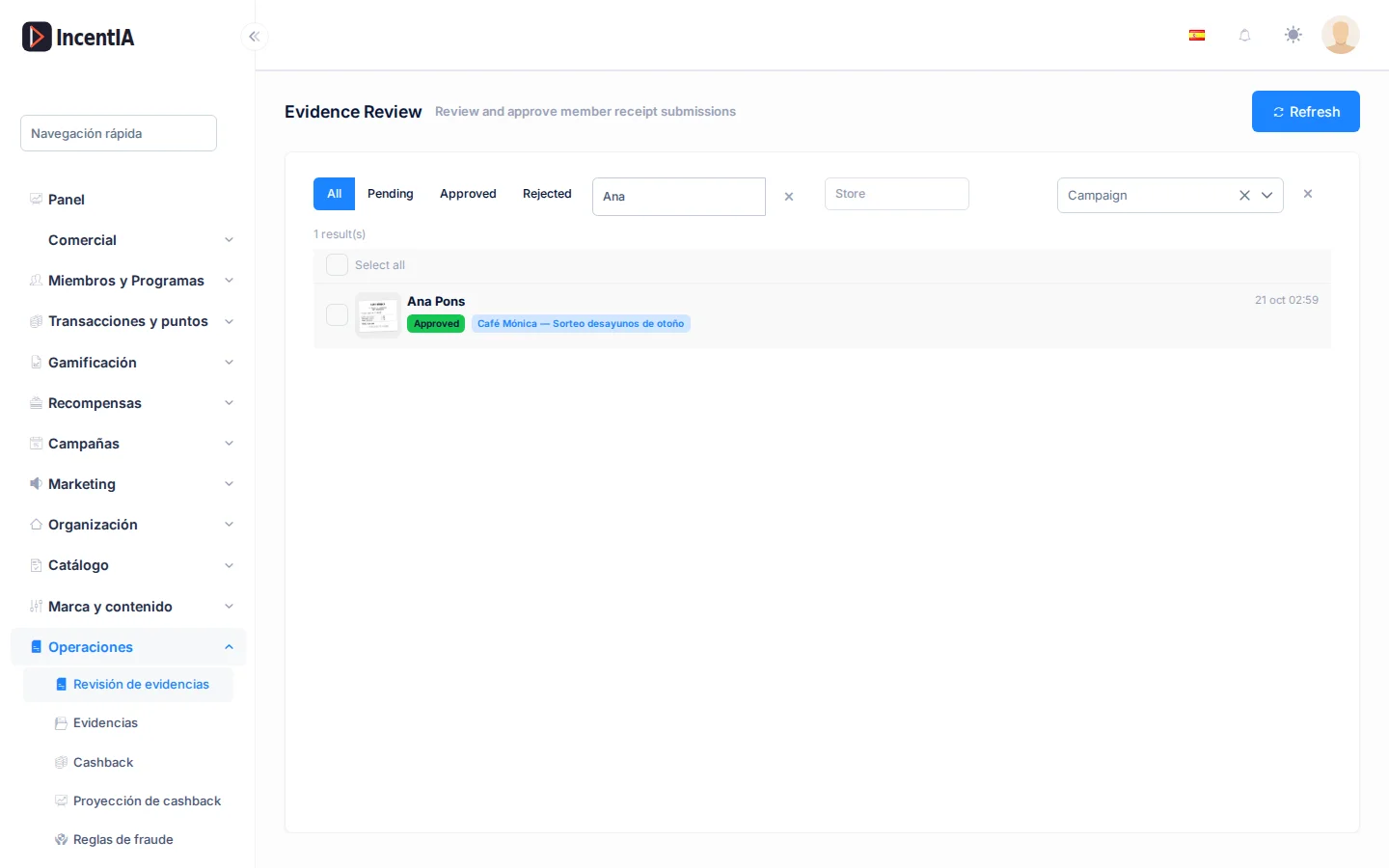
Ve a Operaciones › Revisión de evidencias. Pulsa Pending para ver solo las que esperan. Para buscar a una persona, escribe en Persona su ID, email, teléfono o alias.
2. Revisa cada una
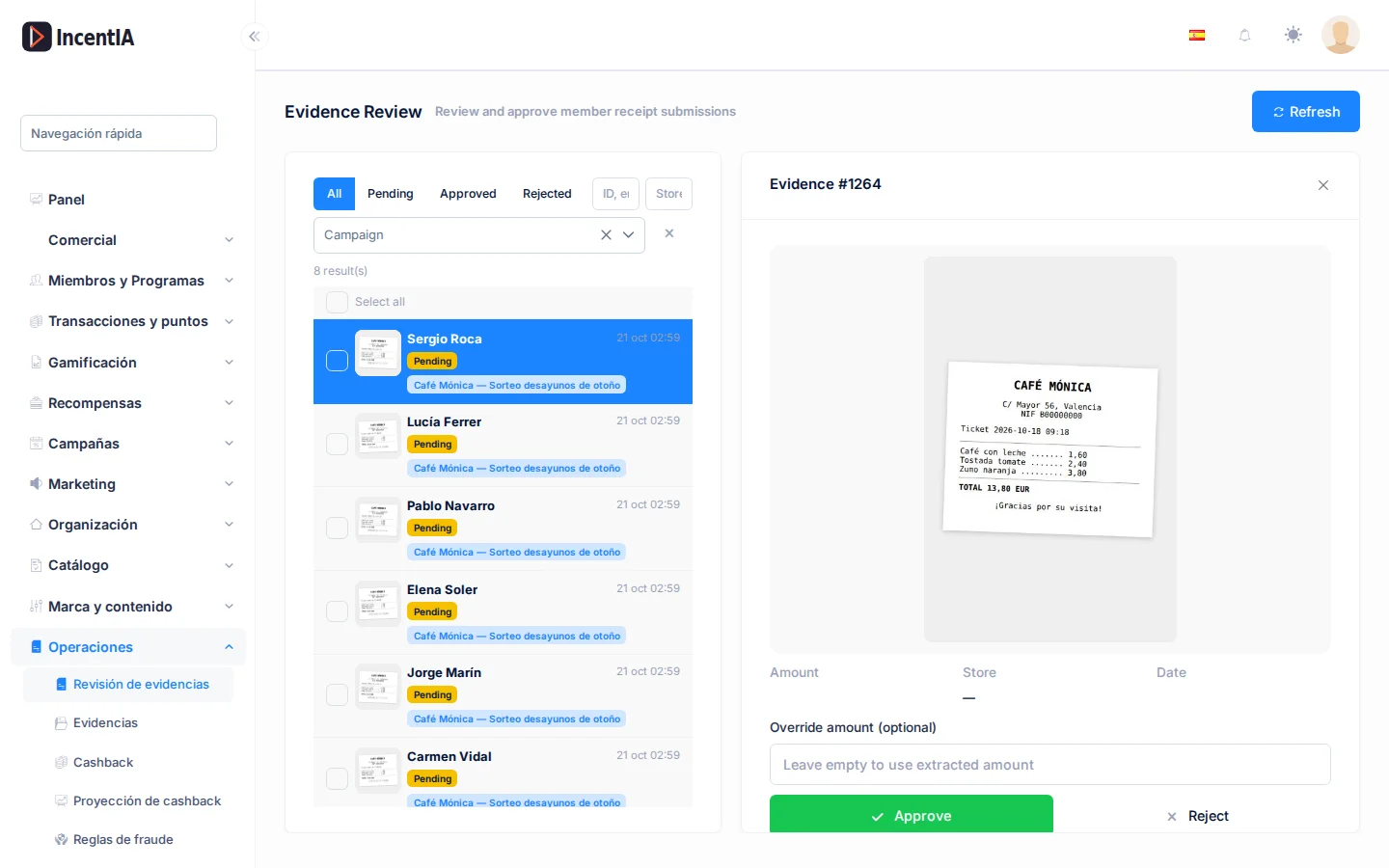
- Pulsa una fila. A la derecha ves la foto y los datos extraídos: Amount, Store, Date.
- Comprueba que el importe y la tienda coinciden con la foto.
- Si el importe está mal, escribe el correcto en Override amount (optional).
- Pulsa Approve, o Reject: elige un motivo en Rejection reason, añade un texto en Motivo si quieres y pulsa Confirm reject (ver paso 6).
Al aprobar, ves Approved — N points awarded. Si la campaña da el premio automáticamente, el aviso lo indica y la insignia pasa a validada, premiando.
3. Despeja la cola en bloque
- Marca varias filas, o pulsa Select all.
- Pulsa Approve para aprobarlas todas con su importe extraído, o Reject y escribe el motivo en Reason.
- Un aviso resume el resultado: aprobadas, cerradas, omitidas y fallidas.
Las omitidas no tienen socio asociado (por ejemplo, una subida anónima desde una landing): siguen en Pending, revísalas una a una.
Revisa de una en una las que tengan un importe alto o la insignia OCR no disponible. Aprueba en bloque el resto.
4. Decide si avisas al participante
En la pestaña general de la campaña, el interruptor Avisar al participante cuando se revise su foto envía un mensaje al aprobar o rechazar. Ver Crear una campaña.
5. Entiende por qué una evidencia llegó a revisión
Una evidencia puede quedar en Pending por tres motivos: el OCR no estaba seguro, una regla pidió revisión, o la campaña la envió a revisión a propósito. Este último caso se llama enrutado a revisión y se configura por campaña.
Dónde se configura
En la ficha de la campaña, pestaña General, sección Reglas de Participación. Hay tres campos; déjalos vacíos para desactivarlos:
| Campo | Qué hace |
|---|---|
| Umbral de alto valor | Los tickets con un importe igual o superior a este valor pasan a revisión manual. No se rechazan: el importe máximo de las reglas sigue rechazando por su cuenta. |
| Muestreo QA (%) | Porcentaje (0–100) de tickets que se habrían autoaprobado y se envían a revisión como control de calidad. Es determinista: el mismo ticket siempre da el mismo resultado. |
| Umbral de score de riesgo (0–100) | Los tickets con una puntuación de riesgo igual o superior a este valor pasan a revisión manual. |
Cómo se combinan
- Solo se aplican a tickets que habrían pasado todas las reglas. Un ticket que ya incumple una regla se rechaza como siempre.
- Se evalúan en este orden y gana la primera que coincide: alto valor, muestreo QA, riesgo. Un ticket nunca queda registrado con dos motivos.
- La evidencia queda en Pending, sin premio ni puntos, hasta que alguien la apruebe o rechace. Con la entrega automática de la campaña activada, un ticket enrutado tampoco se entrega solo.
- Si no rellenas ninguno, la campaña se comporta como antes.
La puntuación de riesgo
Solo se calcula si la campaña tiene un umbral de riesgo. Suma hasta 100 puntos con estas señales:
| Señal | Puntos máximos |
|---|---|
| Confianza del OCR por debajo (o muy cerca) del mínimo de autoaprobación | 25 |
| Foto casi idéntica a otra de la misma persona | 25 |
| Muchas subidas de la misma persona en 24 horas | 20 |
| Cuenta de socio muy reciente | 15 |
| Importe muy superior a la mediana de la campaña | 15 |
Una señal que no se conoce suma 0. En el detalle de la evidencia ves el valor en Puntuación de riesgo.
Qué ve el operador
En el detalle de la evidencia, el bloque Historial de decisiones lista cada paso. El paso del enrutado aparece con la etapa Enrutado, el motivo (HighValue, QaSample o RiskScore) y el resultado Enviada a revisión. Cuando alguien aprueba o rechaza, se añade un paso Revisión manual con quién lo hizo y cuándo.
Qué ve el participante
Mientras espera, ve su participación como pendiente. No ve el motivo del enrutado ni la puntuación de riesgo: se guardan solo en el historial interno y nunca en el texto de rechazo.
Si rechazas, el texto libre que escribes en Motivo es el que puede llegar al participante. No pegues ahí datos internos como la puntuación de riesgo o «muestra de calidad».
6. Rechaza con un motivo
Al pulsar Reject, elige un motivo en Rejection reason (Select a reason…) y, si quieres, añade un texto en Motivo. El selector es obligatorio, también en el rechazo en bloque. Sirve para informes y para filtrar después por tipo de rechazo.
| Motivo | Cuándo usarlo |
|---|---|
| Otro | Ninguno de los demás encaja. Es el valor por defecto si no se indica. |
| Ticket ilegible | No se puede leer el importe, la fecha o la tienda. |
| Ticket duplicado | La misma foto o un ticket casi idéntico ya se había subido. |
| Ticket ya enviado | El mismo ticket ya participó antes. |
| Importe inferior al mínimo | La compra no llega al importe mínimo de la campaña. |
| Importe superior al máximo | La compra supera el importe máximo permitido. |
| Compra demasiado antigua | La fecha del ticket queda fuera de la antigüedad permitida. |
| Compra fuera de las fechas de la campaña | La compra no cae entre el inicio y el fin de la campaña. |
| Falta el producto requerido | El ticket no incluye el producto que pide la campaña. |
| Falta el código de barras requerido | No aparece el código de barras exigido. |
| Establecimiento no válido | La tienda no está entre las admitidas. |
| Límite de participaciones alcanzado | La persona ya llegó al máximo de participaciones. |
| Formato de código no válido | El código no tiene el formato esperado. |
| Sospecha de manipulación | La imagen parece editada. |
| No es un ticket de compra | La foto no es un ticket. |
| Riesgo de fraude | Hay indicios de fraude aunque el ticket parezca válido. |
| Presupuesto agotado | La campaña ya no tiene presupuesto para premiar. |
Las reglas automáticas usan estos mismos motivos. En el Historial de decisiones verás el motivo en el paso rechazado.
Comprueba que funciona
- La evidencia aparece como Approved o Rejected y ya no tiene botones.
- En una aprobada ves los puntos concedidos.
- La lista con el filtro Pending se vacía.
Siguientes pasos
- Revisión de evidencias: estados, avisos y permisos.
- Evidencias: cómo se procesan.
- Revisar alertas de fraude
- Entregar premios a los ganadores