Dar acceso a tu equipo
Da acceso al panel a una persona con un rol a medida. Dura unos 10 minutos.
Antes de empezar
- Permisos: Roles y Creando nuevo rol; Usuarios y Creando nuevo usuario.
- Para enviar el email de activación necesitas el correo SMTP configurado en Configuración.
1. Crea el rol
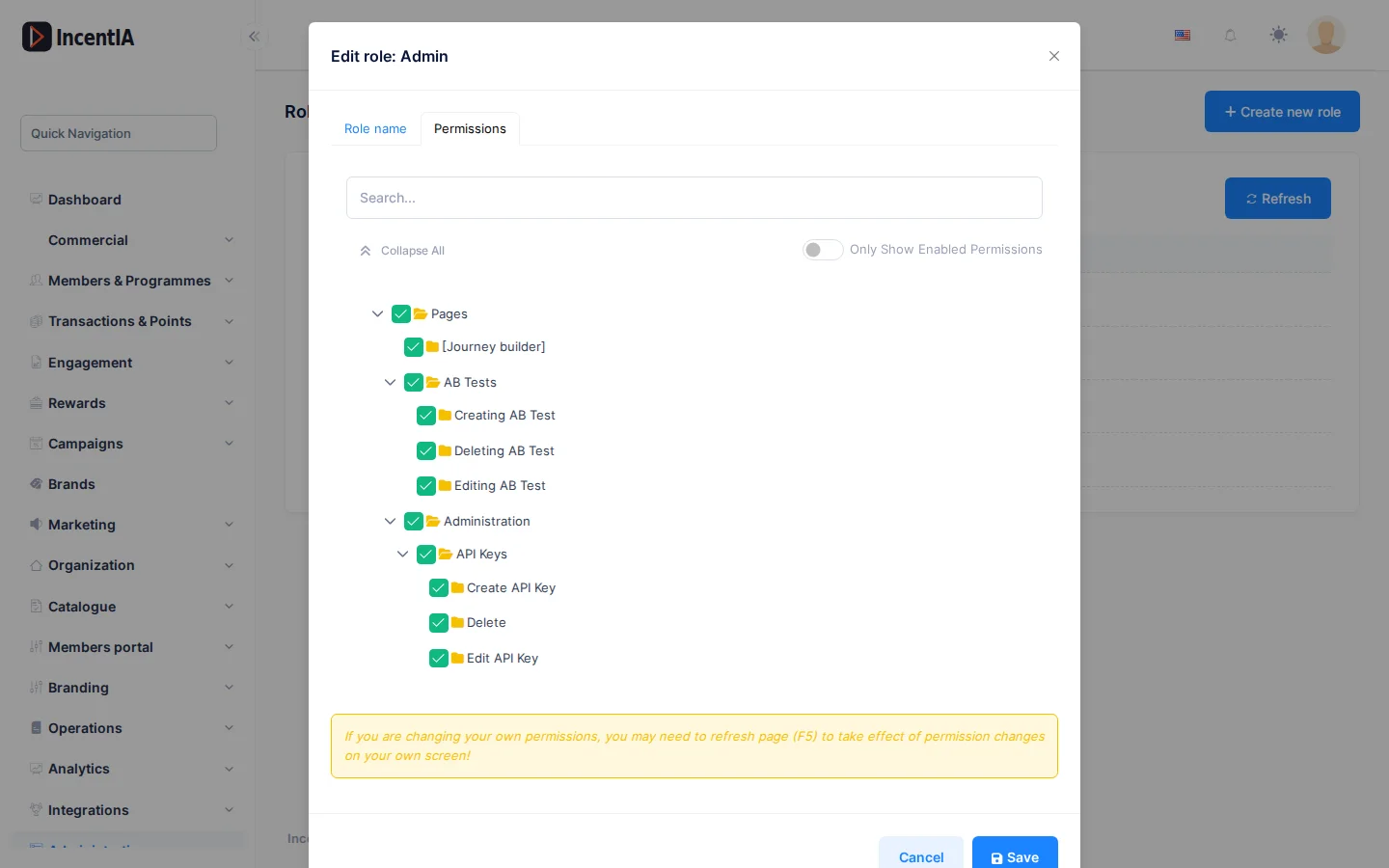
Ve a Administración › Roles y pulsa Crear nuevo rol.
- Escribe el Nombre de rol, por ejemplo
Atención al cliente. - Abre la pestaña Permisos y marca solo lo necesario. Para dar acceso a una acción, marca también el permiso de su pantalla.
- Guarda.
tip
Dale a cada persona lo mínimo que necesita. Puedes ampliarlo más tarde.
2. Crea el usuario
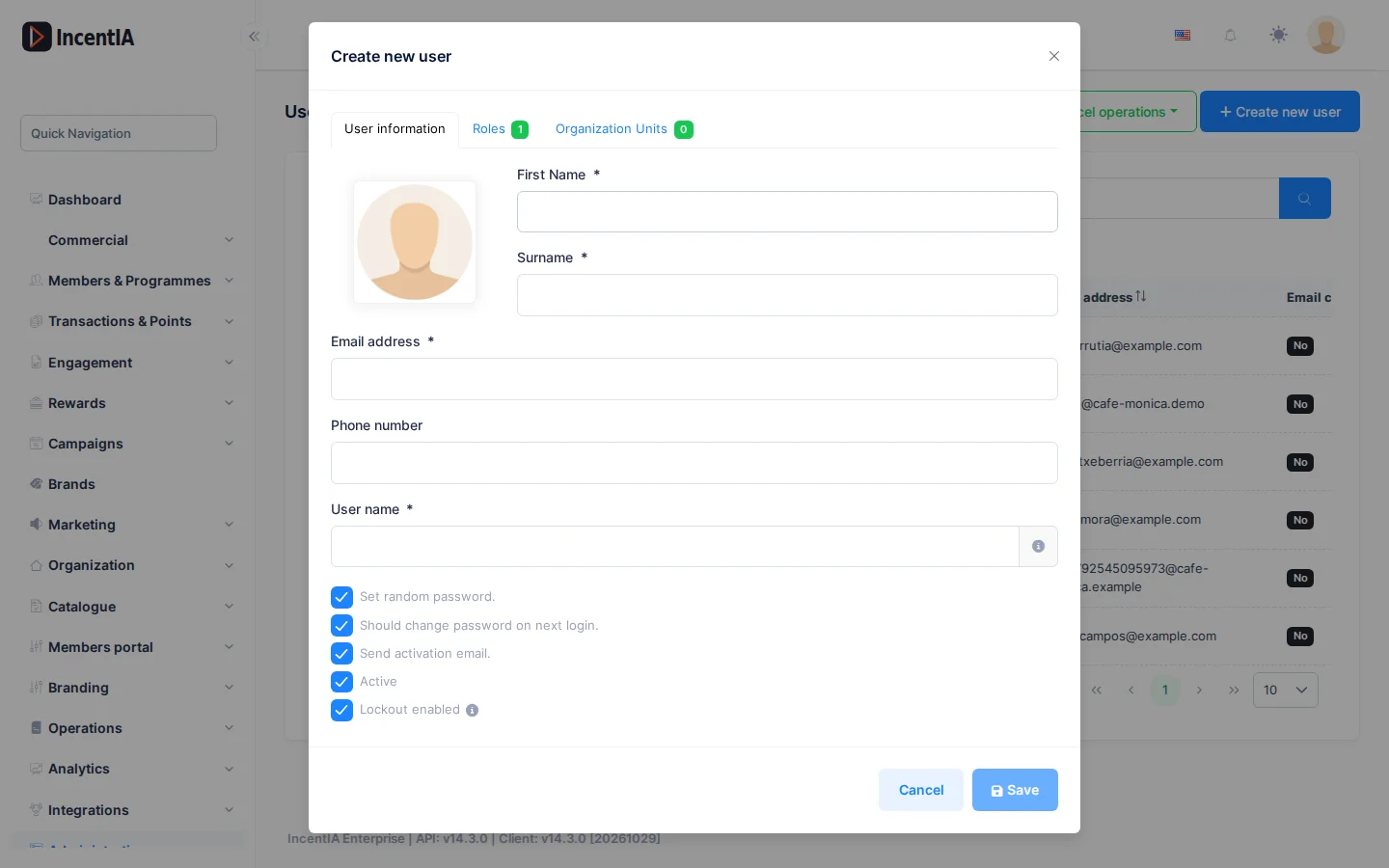
Ve a Administración › Usuarios y pulsa Crear nuevo usuario.
- En Información de usuario, rellena Nombre, Apellido, Dirección de email y Nombre de usuario.
- Marca Cree una nueva contraseña. y Debería cambiar la contraseña en el próximo inicio de sesión.
- Marca Enviar email de activación.
- En la pestaña Roles, marca el rol que has creado.
- Guarda.
3. Ajusta casos puntuales
Si una sola persona necesita un permiso extra, usa Acciones › Permisos en su fila. Reiniciar permisos especiales vuelve a dejar solo los de sus roles.
Si la persona se bloquea por intentos fallidos, usa Acciones › Desbloquear.
Comprueba que funciona
- Pide a la persona que entre con su usuario.
- Debe ver solo el menú de su rol.
- Tú puedes verlo con Acciones › Inicie sesión como este usuario. Queda registrado en la auditoría.
Siguientes pasos
- Usuarios y roles: unidades de organización y todos los permisos.
- Roles y permisos
- Invitar a tus comerciales
- Registro de auditoría