Comerciales
Un comercial es un usuario de tu equipo que visita tiendas con talonarios de códigos PIN. Escanea el QR del talonario, localiza o da de alta la tienda y deja el talonario asociado. Menú: Comercial › Comerciales.
Permiso Usuarios · Edición: todas (Free, Starter, Pro, Growth, Enterprise)
Los comerciales no usan el panel de administración: trabajan desde el móvil en la app del comercial (/rep). Esta página cubre la parte de administración; la app tiene su propia sección.
Qué puede hacer un comercial
Cada cuenta tiene un rol Comercial. Solo concede dos permisos sobre comercios: Asociar comercio y Creando comercio.
El comercial no ve el listado ni el mapa de todos los comercios, ni puede editarlos o borrarlos desde el panel. Al iniciar sesión, un comercial puro aterriza directamente en /rep en lugar del panel. Más información en Roles y permisos.
Pantalla de Comerciales
Ve a Comercial › Comerciales. También llegas con el botón Comerciales de la pantalla Comercios. La tabla muestra, por comercial: nombre, email, teléfono, marca, código de comercial, zona, estado (Invitación pendiente o Activo), último acceso, tiendas y talonarios.
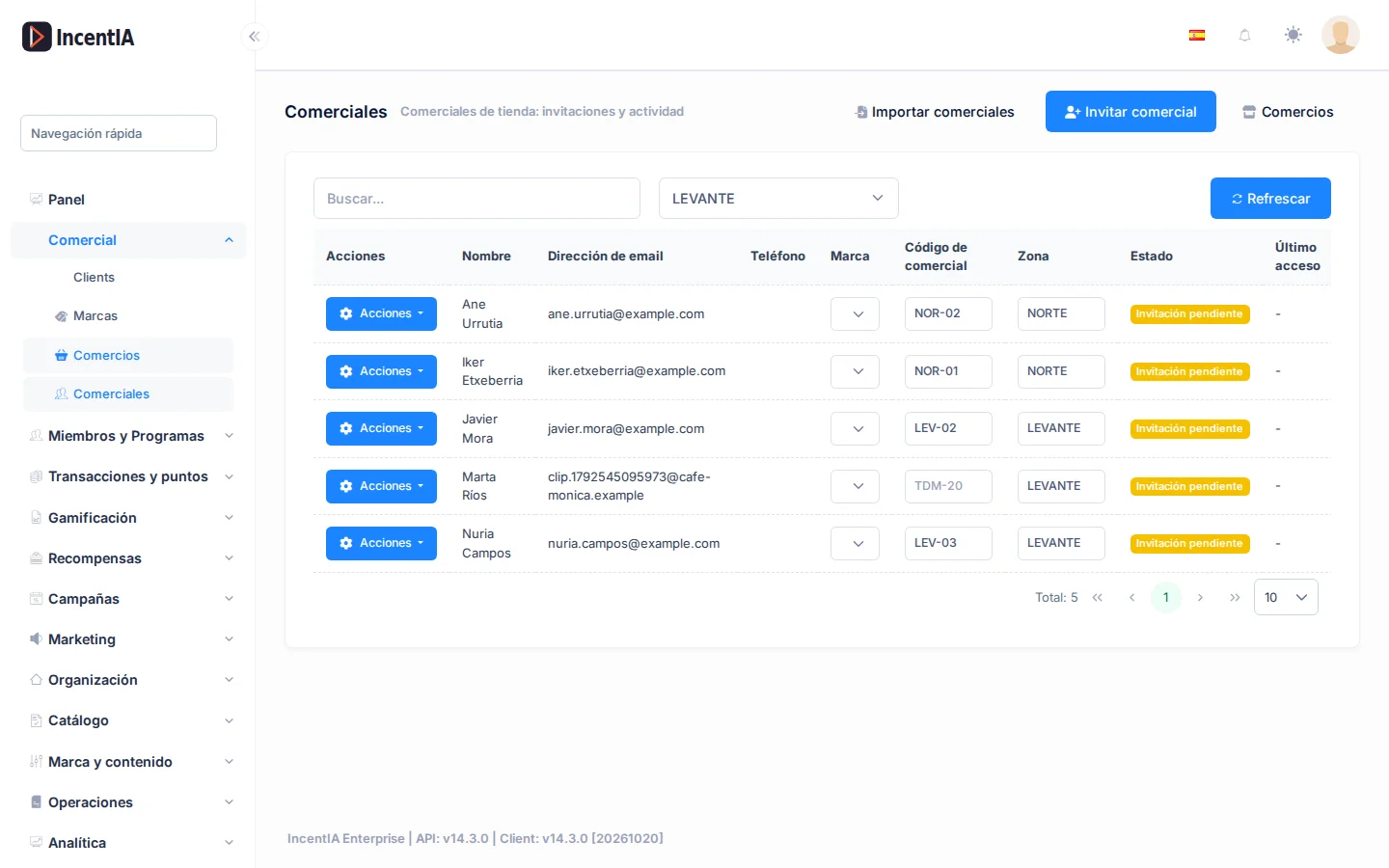
- Buscar por texto con el cuadro de búsqueda y pulsa Actualizar.
- Filtrar por zona con el desplegable Todas las zonas (solo lista las zonas que ya existen).
- Marca, Código de comercial y Zona se editan directamente en la fila (requiere poder editar usuarios). La marca determina el logo y los colores que ve el comercial en
/rep.
Invitar a un comercial
- En Comerciales, pulsa Invitar comercial (requiere poder crear usuarios).
- Rellena Email, Nombre y Apellidos (obligatorios). Opcionales: Teléfono, Marca, Código de comercial (código interno, ej.
TDM-20) y Zona. - Pulsa Invitar comercial.
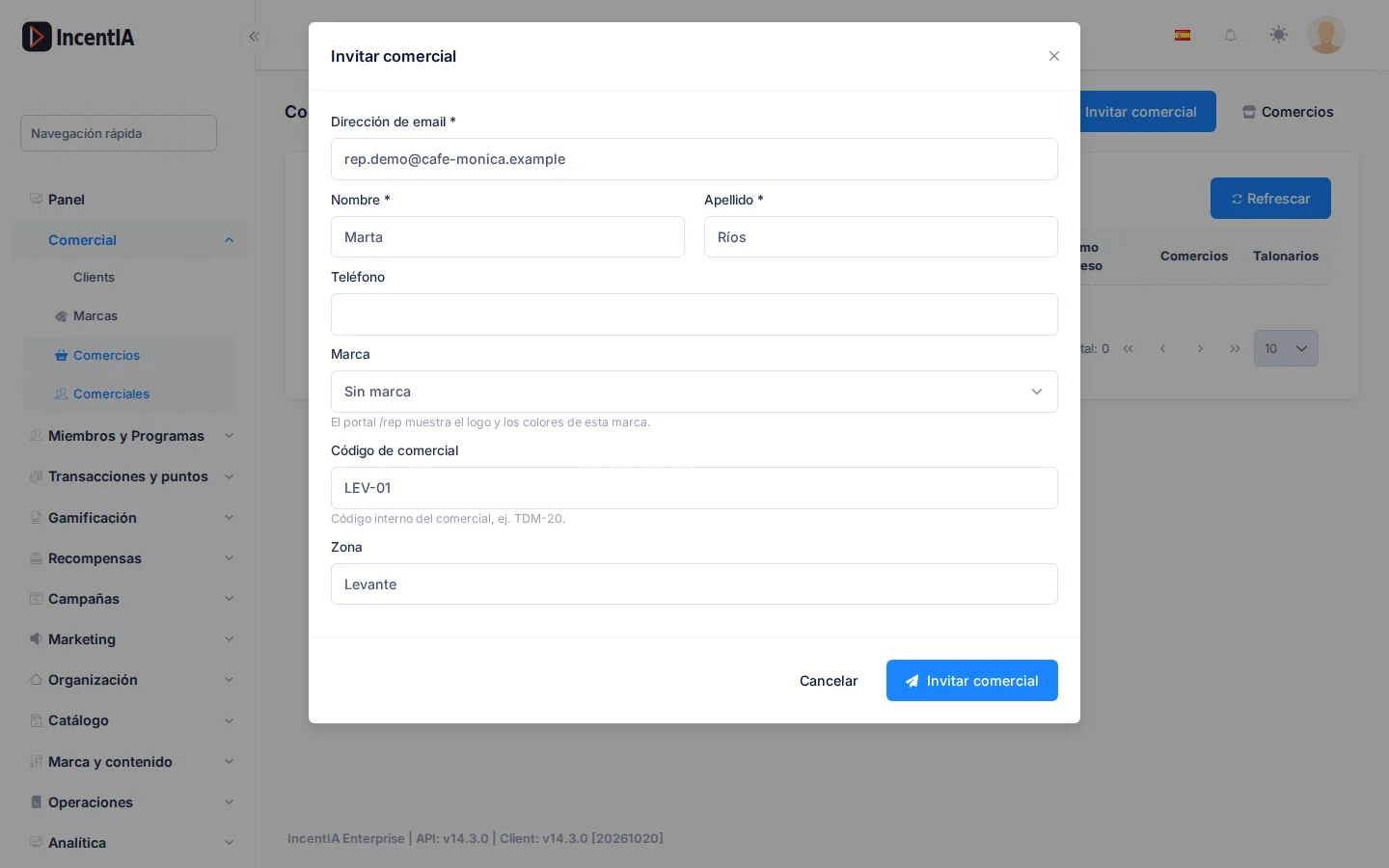
IncentIA crea el usuario con el rol Comercial y envía un email con un botón Crear contraseña. No se envía ninguna contraseña en claro: el comercial define la suya desde el enlace, que caduca pasadas unas horas (el email lo indica).
El mismo diálogo cambia a Enlace de invitación con dos atajos para compartirlo tú mismo:
- Copiar enlace
- WhatsApp: abre un mensaje con el enlace ya preparado.
El enlace equivale a una contraseña: compártelo solo con el comercial.
Reenviar o recuperar un enlace
Mientras la invitación esté en estado Invitación pendiente, el menú Acciones de la fila ofrece Reenviar invitación, Copiar enlace y WhatsApp. Si el comercial ya creó su contraseña, no hay acciones: debe usar «¿Has olvidado tu contraseña?» en el login.
Un email que ya pertenece a un usuario que no es comercial no se puede invitar: los comerciales necesitan una cuenta propia.
Personalizar el email
El email sale de la plantilla de mensaje FieldRepInvitation, editable en Marketing › Mensajería › Plantillas (mira Plantillas). Si no incluyes {{InvitationLink}}, el botón se añade al final. Puedes asignar la plantilla a una campaña de la marca para que solo se use con sus comerciales; sin campaña aplica a todos.
Zona comercial
La zona (hasta 50 caracteres) agrupa comerciales por territorio (p. ej. «Norte», «Levante»). Se puede indicar al invitar, editar en la tabla, o importar en bloque. Sirve para filtrar el listado y aparece como columna Zona en el export de registros de talonarios, de modo que puedes ver qué zona asoció cada tienda.
Importar comerciales
- Pulsa Importar comerciales.
- Sube un
.csv(separador;o,) o.xlsxde hasta 5 MB y 5.000 filas. Usa Descargar plantilla XLSX si quieres partir del formato correcto. - Columnas: obligatorias
email,nombre; opcionalesapellidos,telefono,marca(nombre de una marca activa) yzona. - Revisa la vista previa: contadores de Válidas, Ya comerciales y Errores, y la columna Incidencias por fila.
- Marca Omitir filas con errores si quieres importar solo las válidas, y Enviar invitaciones por email ahora (si lo desmarcas, se crean sin enviar y puedes usar Reenviar invitación después).
- Pulsa Importar. El resumen indica Invitados, Actualizados, Fallidos y Omitidos; con Descargar filas fallidas (CSV) obtienes las que fallaron.
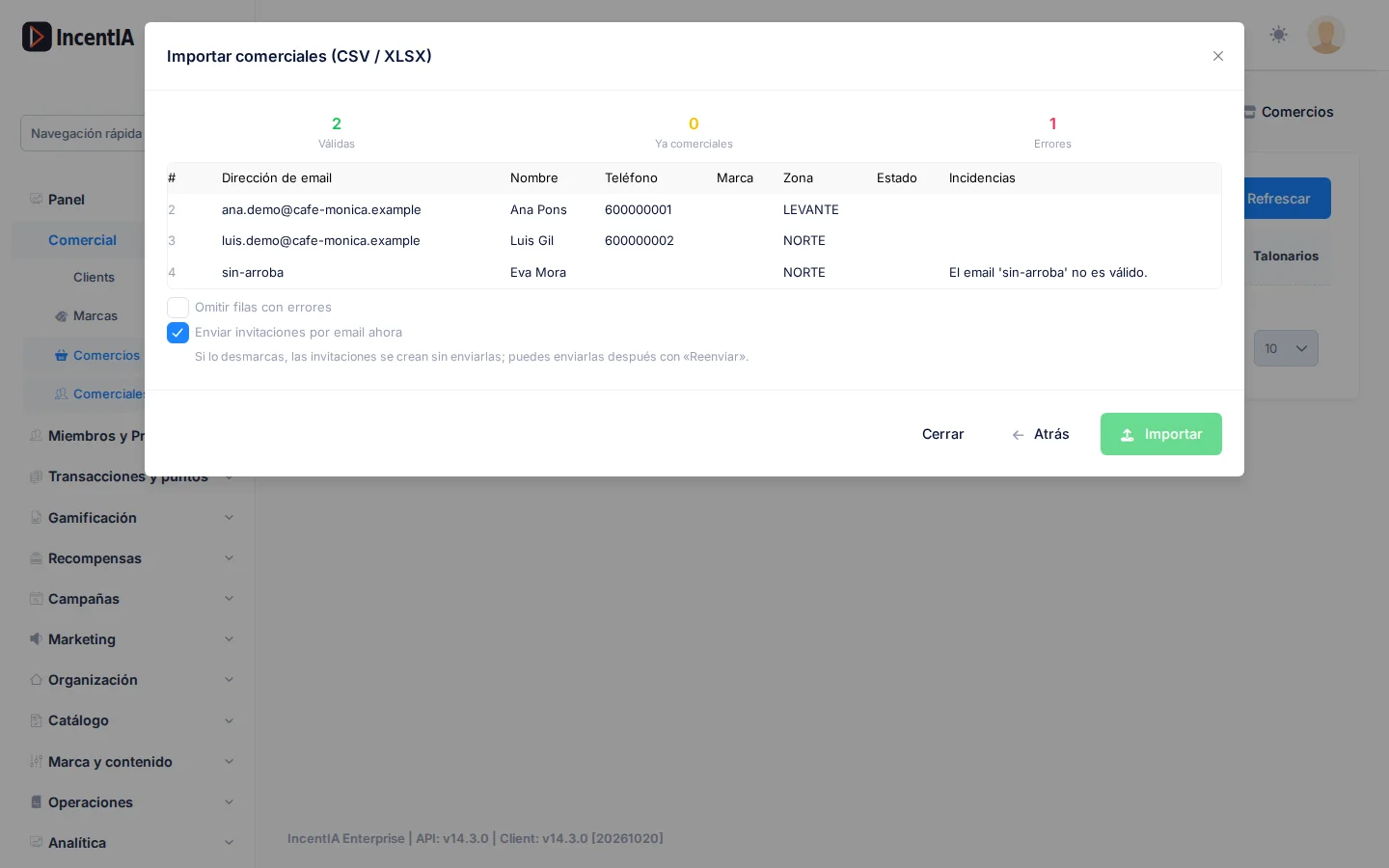
Si un email ya es comercial, la fila no genera invitación: solo se actualizan la zona o la marca si vienen informadas.
App del comercial (/rep)
Los comerciales trabajan desde el móvil en la app /rep: escanean talonarios, dan de alta tiendas y consultan las suyas. Tienes todo el detalle en la sección App del comercial: Talonarios y Tus tiendas.
Gestión de tiendas (administrador)
Los administradores gestionan las tiendas desde Comercios: alta manual con mapa e importación masiva.
Permisos
| Acción | Permiso (texto UI) | id técnico |
|---|---|---|
| Ver la pantalla de comerciales | Usuarios | Pages.Administration.Users |
| Invitar, importar, reenviar invitación | Creando nuevo usuario | Pages.Administration.Users.Create |
| Editar marca, código de comercial y zona | Editando usuario | Pages.Administration.Users.Edit |
| Asociar talonarios a tiendas (rol Comercial) | Asociar comercio | Pages.Stores.Associate |
| Dar de alta tiendas (rol Comercial) | Creando comercio | Pages.Stores.Create |