Códigos PIN y talonarios
Genera códigos únicos para repartir en tickets, packaging o talonarios y sigue cuántos se canjean. Menú: Campañas › Códigos PIN.
Permiso Códigos PIN · Exportar códigos PIN (imprenta) para ver los códigos en claro y descargar la tirada · Edición Starter o superior.
Cómo encaja
Un lote es un grupo de códigos con la misma recompensa y caducidad. Una tirada es una producción en serie de talonarios (bloques de códigos) para imprenta. Cada talonario se puede asignar a una tienda, y los canjes quedan atribuidos a ella.
La persona introduce o escanea su código en la landing de la campaña y recibe la recompensa del lote. Cada código se usa una sola vez.
La pantalla tiene dos pestañas, Lotes y Tiradas, y un acceso a Mapa de comercios.
Lotes
Listado
Filtra por ID de Campaña, Comercio, Tirada y Asignación (Todos, Asignados o Sin asignar), o por un rango Desde / Hasta. Usa Limpiar filtros y Refrescar.
| Campo | Qué es | Notas |
|---|---|---|
| Nombre | Nombre interno del lote. | |
| Tipo de Recompensa | Qué recibe quien canjea. | |
| Puntos de Recompensa | Puntos por canje. | Solo en recompensa de puntos. |
| Total de Códigos | Códigos generados. | |
| Canjeado / Uso | Códigos usados y porcentaje. | |
| Expira el | Caducidad. | Sin Vencimiento si no tiene. |
| Estado | Activo, Inactivo o Expirado. |
Despliega un lote para ver sus códigos con su estado (Available o Used), la fecha de canje y el socio que lo usó. Sin el permiso de exportar, los códigos salen enmascarados.
Cada fila tiene acciones para ver su código QR (ampliar, imprimir, descargar), Reorganizar en talonarios, asignarlo a un comercio o Desasignar tienda, ver el Historial de tienda y editar sus ajustes. Imprimir QRs (n) imprime los QR de los lotes marcados.
Generar un lote
- Pulsa Generar Lote.
- En Generar lote de PIN, rellena Nombre, Descripción y Número de códigos.
- Elige el Tipo de Recompensa:
Points,Coupon,Game Access,Stamp,CustomoInstant win. Según el tipo, indica Puntos de Recompensa, Código de cupón o Juego, y la Descripción de la Recompensa. - Ajusta Longitud del Código, Longitud del prefijo y Expira el si hace falta.
- Marca Tolerar confusión 0/O si quieres que el sistema acepte la letra O por el cero.
- Elige el Nivel del fondo de premios (
StandardoVIP), la campaña (ID de Campaña) y el Programa. - Pulsa Generar. Usa Copiar al portapapeles para llevarte los códigos.
Los lotes Instant win exigen una campaña de tipo Premio instantáneo. Si el lote ya tiene códigos canjeados, el tipo de recompensa y la campaña quedan bloqueados.
Los tipos de recompensa aparecen en inglés en la pantalla de generación; es el texto que ves hoy.
Dividir un lote en talonarios
Con Reorganizar en talonarios (en la fila del lote) conviertes un lote existente en talonarios. Elige el Modo: Tamaño fijo (Códigos por talonario), Prefijo (Longitud del prefijo) o Rangos; el Orden (Subida o Código) y un Nombre de la tirada. Revisa la vista previa y escribe la palabra de confirmación para ejecutar. Con Reorganizar campaña (filtrando antes por campaña) reorganizas de una vez los lotes de esa campaña que no tienen tienda.
Tiradas
Una tirada genera talonarios en segundo plano. Pulsa Nueva tirada e indica Nº de talonarios, Códigos por talonario y el resto de ajustes del lote.
| Límite | Valor |
|---|---|
| Talonarios por tirada | 1 a 20 000 |
| Códigos por talonario | 1 a 500 |
| Códigos por tirada | 1 000 000 como máximo |
| Longitud del código | 6 a 20 (8 por defecto; mínimo 8 si la tirada supera 10 000 códigos) |
Cuando la tirada termina, descárgala con CSV o con PDF (etiquetas, máximo 2 000 talonarios por PDF). Ver talonarios lista cada talonario con su progreso. Descargar exige el permiso Exportar códigos PIN (imprenta).
Los códigos son premios. Solo los usuarios con Exportar códigos PIN (imprenta) pueden descargarlos en claro; compártelos con la imprenta por un canal seguro.
Asignar talonarios a tiendas
Asigna cada talonario a un comercio desde la fila del lote (requiere Editando comercio). Con Desasignar tienda el talonario queda sin tienda; indica un Motivo. Así sabrás de qué tienda viene cada canje.
Mapa de comercios
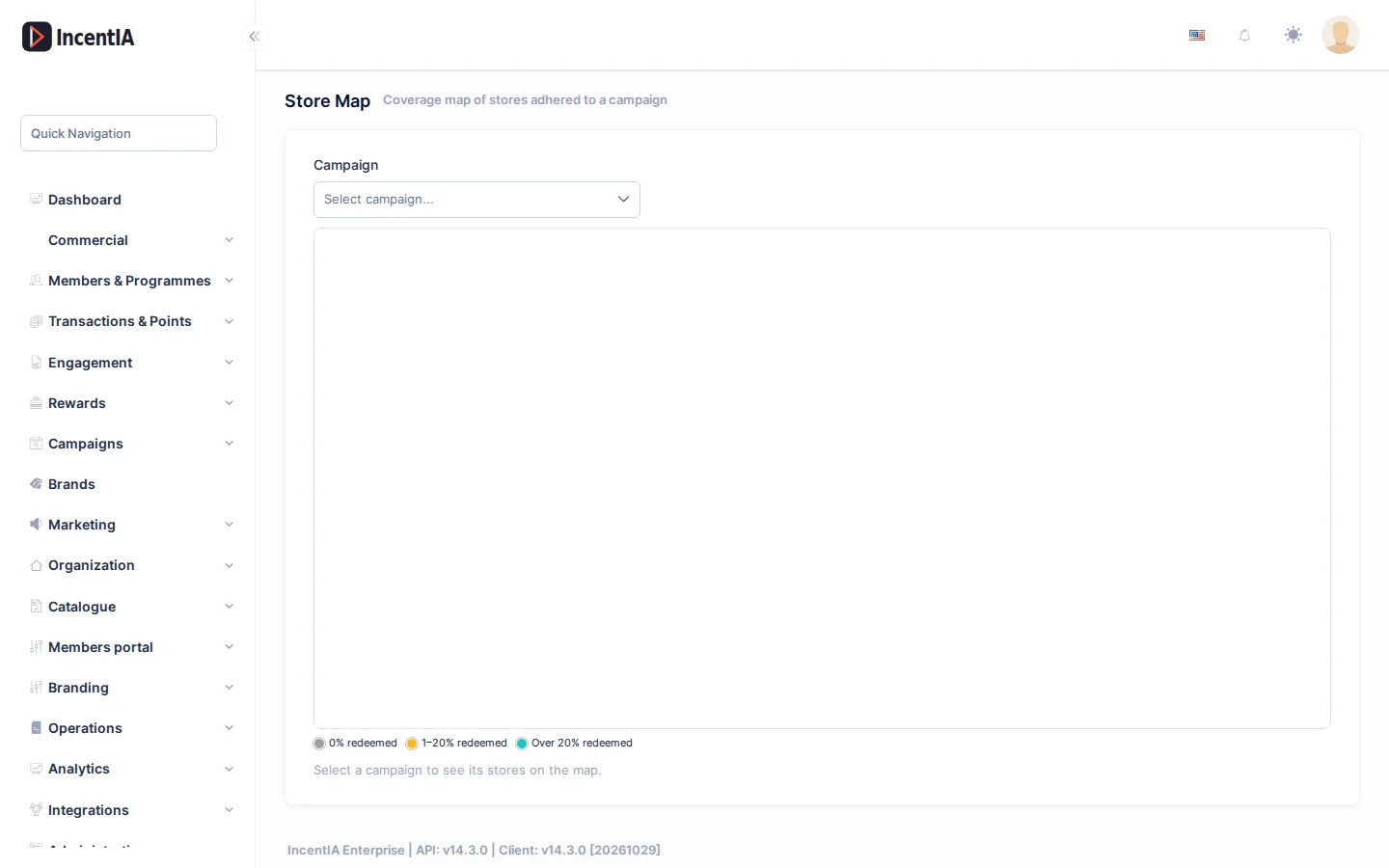
Menú: Campañas › Códigos PIN › Mapa de comercios (requiere acceso a Comercios). Selecciona una campaña para ver sus comercios en el mapa, con Talonarios, Participaciones y Canjeados. Sin comercios, verás Aún no hay comercios registrados para esta campaña.
Registros de talonarios
En el listado, indica un rango de fechas opcional y pulsa Descargar registros de talonarios para exportar los registros. Detalle en Exportar datos.
Con una campaña seleccionada, Enlace para el cliente crea un enlace de descarga sin login para el cliente. Ver Enlace para el cliente.
Permisos
| Acción | Permiso (texto UI) | id técnico |
|---|---|---|
| Entrar en la pantalla y gestionar tiradas | Códigos PIN | Pages.PinCodes |
| Generar lotes | Campañas | Pages.Gamification.Campaigns |
| Ver códigos en claro, descargar CSV y PDF de tiradas | Exportar códigos PIN (imprenta) | Pages.PinCodes.Export |
| Mapa de comercios | Comercios | Pages.Stores |
| Asignar talonarios a tiendas | Editando comercio | Pages.Stores.Edit |
Relacionado
- Concepto: Campañas
- Guía: Lanzar una campaña con juegos
- Exportar datos · Crear una campaña