Cashback: pagos y proyección
Aquí sigues los pagos de cashback que piden tus socios y controlas a qué ritmo gastas el presupuesto. Hay dos pantallas: Operaciones › Cashback (los pagos) y Operaciones › Proyección de cashback (el presupuesto).
Permiso Cashback (ambas pantallas) · Edición: Growth y Enterprise
Para configurar una campaña de cashback, lee Cashback. Para ver cómo lo pide el socio, lee Cobrar tu cashback.
Pagos de cashback
La pantalla se titula Pagos de cashback. Cada fila es una petición de cobro de un socio.
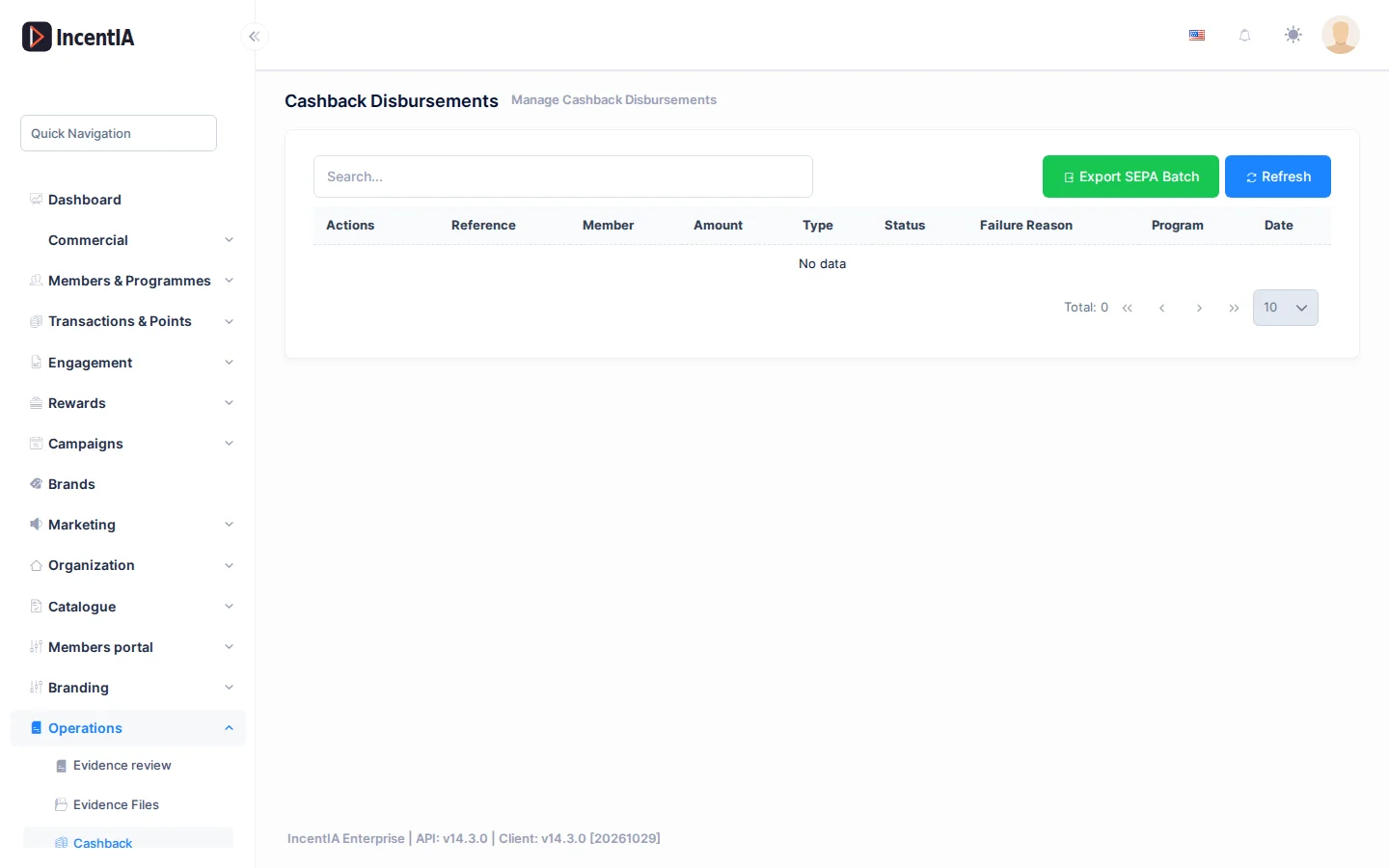
Arriba tienes un buscador (Buscar...), Refrescar y Exportar lote SEPA.
| Columna | Qué es | Notas |
|---|---|---|
| Referencia | Identificador del pago | |
| Miembro | Socio que lo pide | |
| Importe | Cantidad en euros | |
| Tipo | Cómo se paga | Bank Transfer, Gift Card, Voucher, PayPal. Otros tipos (como Bizum) pueden verse como Unknown |
| Estado | Dónde está el pago | Ver la tabla de estados |
| Motivo del fallo | Último error del proveedor | Si hubo reintentos, ves Reintentos: N |
| Programa | Programa de fidelización | |
| Fecha | Cuándo se creó |
Estados
Los estados se muestran tal cual en inglés.
| Estado | Qué significa |
|---|---|
| Pending | Esperando decisión o envío |
| Processing | Aprobado, a la espera de completarse |
| Completed | Pagado |
| Failed | El pago falló |
| Cancelled | Rechazado o anulado |
| Routing, Sent, Confirmed | El pago automático está en marcha, enviado o confirmado por el banco |
| SEPA Batch | Incluido en un lote SEPA pendiente de subir al banco |
| Needs reconciliation | No se sabe si el banco pagó. Necesita tu decisión |
Acciones de cada fila
El menú Acciones de la fila muestra solo lo que procede según el estado y el tipo de pago:
- Aprobar: pasa un pago Pending a Processing. Solo en pagos manuales.
- Completar: marca como pagado un pago Processing. Solo en pagos manuales.
- Rechazar: cancela el pago. Solo aparece cuando es seguro hacerlo.
- Conciliar: aparece en pagos Needs reconciliation. Ver más abajo.
Cada acción pide confirmación (¿Aprobar este pago?, ¿Marcar este pago como completado?, ¿Rechazar este pago?).
Aprobar y Completar solo funcionan si tu cuenta cobra el cashback de forma manual. Las transferencias bancarias y Bizum las envía el sistema solas por la vía SEPA o Bizum, así que no verás estas acciones en esas filas. Si tu cuenta cobra por PayPal o Stripe Connect, tampoco funcionan.
Exportar un lote SEPA
- Pulsa Exportar lote SEPA.
- Confirma ¿Exportar un lote SEPA para todos los pagos pendientes?
- Se descarga un fichero XML con las transferencias. Súbelo a tu banco.
- Los pagos incluidos pasan a SEPA Batch. Si la descarga falla, vuelve a pulsar Exportar lote SEPA: el reintento reutiliza el mismo lote.
El dinero se mueve cuando subes el fichero a tu banco. Revisa el lote antes de enviarlo.
Conciliar un pago retenido
Un pago pasa a Needs reconciliation cuando el canal de pago no pudo confirmar si el dinero salió. El importe sigue descontado del saldo del socio, así que no puede volver a pedirlo hasta que lo resuelvas.
- Revisa el extracto bancario.
- En la fila, abre Acciones › Conciliar. Se abre Conciliar desembolso.
- Elige el resultado:
- El banco SÍ pagó: liquida el pago. El saldo del socio sigue consumido. Puedes añadir la Referencia de la transacción bancaria (opcional) y una Nota (opcional).
- El banco NO pagó: cierra el pago como fallido y libera el importe para que el socio lo pida de nuevo. Es obligatorio explicar el motivo (¿Por qué concluye que el banco no pagó? (obligatorio)).
- Reintentar (solo SEPA): vuelve a poner el pago en la cola. Solo aparece en transferencias SEPA, donde nada se envió mientras estaba retenido.
- Pulsa Guardar. Ves el aviso de pago conciliado.
Marca El banco NO pagó solo si lo has comprobado en el extracto. Si el banco sí pagó, el socio cobraría dos veces.
Proyección de cashback
La pantalla se titula Cashback Budget Runway y muestra a qué ritmo se gasta el presupuesto y cuándo se agotará.
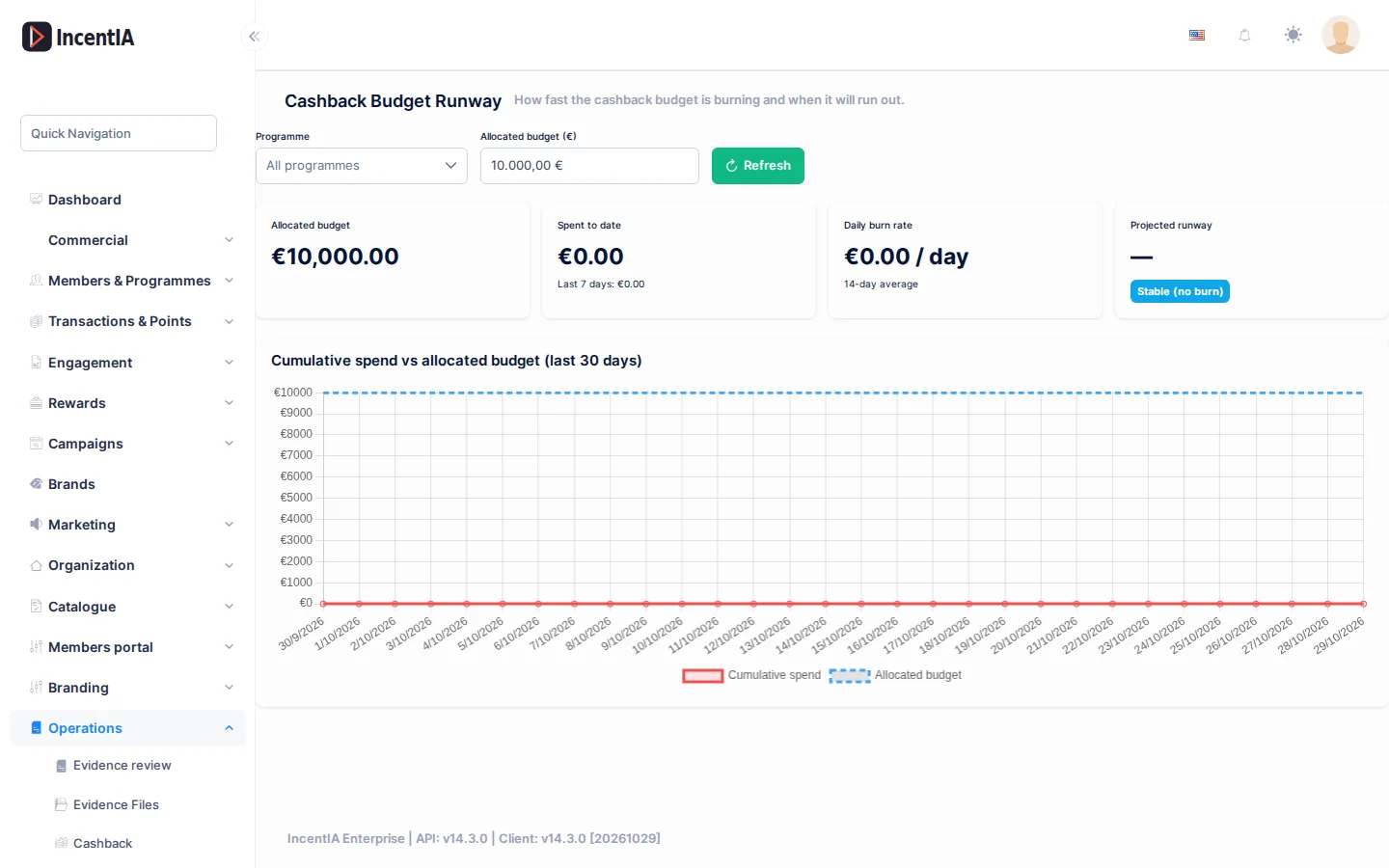
Los textos de esta pantalla están en inglés.
- En Programme, elige un programa o deja All programmes.
- En Allocated budget (€), escribe el presupuesto que has reservado. Por defecto son 10.000 €. Esta cifra no se guarda: es solo para el cálculo.
- Pulsa Refresh.
| Dato | Qué es |
|---|---|
| Allocated budget | El presupuesto que has escrito |
| Spent to date | Cashback ya pagado, y Last 7 days |
| Daily burn rate | Gasto medio por día de los últimos 14 días |
| Projected runway | Días que quedan al ritmo actual, y el estado |
Spent to date suma los pagos completados, enviados, confirmados y los que necesitan conciliación. No cuenta los pendientes ni los fallidos.
El gráfico Cumulative spend vs allocated budget (last 30 days) compara el gasto acumulado con el presupuesto.
| Estado | Cuándo sale |
|---|---|
| 🟢 Healthy | Quedan más de 30 días |
| 🟡 Warning | Quedan entre 15 y 30 días |
| 🔴 Critical | Quedan menos de 15 días |
| ⚫ Budget exceeded | El gasto ya supera el presupuesto |
| Stable (no burn) | No hay gasto reciente |
| No budget set | El presupuesto es 0 |
Permisos
| Acción | Permiso (texto UI) | id técnico |
|---|---|---|
| Ver pagos y proyección, aprobar, completar, rechazar, conciliar y exportar lote | Cashback | Pages.Loyalty.Cashback |
Relacionado
- Pagos: ajustes, revisión y lotes: cuenta de pago, política de aprobación, revisión de beneficiarios y lotes.
- Cashback: cómo se configura el cashback en una campaña.
- Cobrar tu cashback: lo que ve el socio.
- Lanzar un cashback con ticket: guía paso a paso.
- Revisión de evidencias: los tickets que originan estos pagos.