Formularios de WhatsApp
Recoge datos de los participantes sin salir de WhatsApp (formulario nativo) o en una página web externa (formulario web) cuando el dato no debe pasar por Meta, como el IBAN o el DNI/NIE. Menú: Marketing › Conversacional › Formularios.
Permiso Formularios de WhatsApp · Para ver los valores sensibles sin enmascarar hace falta además el permiso Ver datos sensibles de formularios.
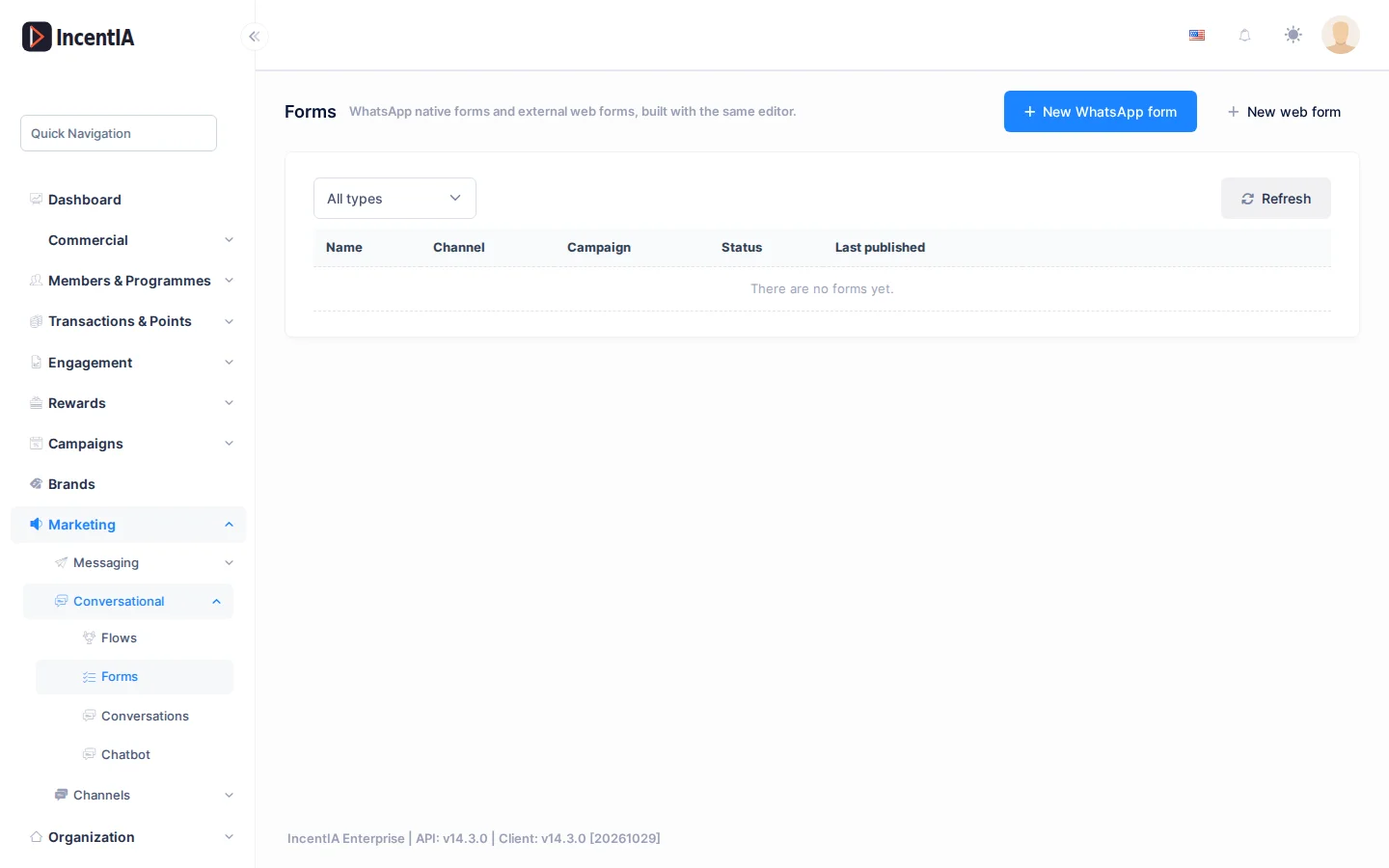
Dos tipos de formulario
| WhatsApp nativo | Web externo | |
|---|---|---|
| Dónde se rellena | Dentro del chat de WhatsApp | En un enlace de un solo uso (/f/…) |
| Canal | Obligatorio (un canal de WhatsApp) | No aplica |
| Publicar | Se envía a Meta | Solo valida; queda disponible al instante |
| Datos sensibles | No | Sí, con candado |
Listado
Columnas: Nombre, Canal, Campaña, Estado y Última publicación.
| Estado | Significado |
|---|---|
| Borrador | Nunca publicado, o editado desde la última publicación (la versión publicada sigue activa hasta publicar de nuevo) |
| Publicado | Activo y listo para enviarse |
| Error | Meta rechazó el formulario o lo bloqueó; pasa el ratón por el chip para ver el motivo |
| Retirado | Ya no se puede enviar |
Acciones por fila: editar, Duplicar (como borrador), Publicar, Refrescar estado (consulta a Meta), Retirar y eliminar.
Constructor
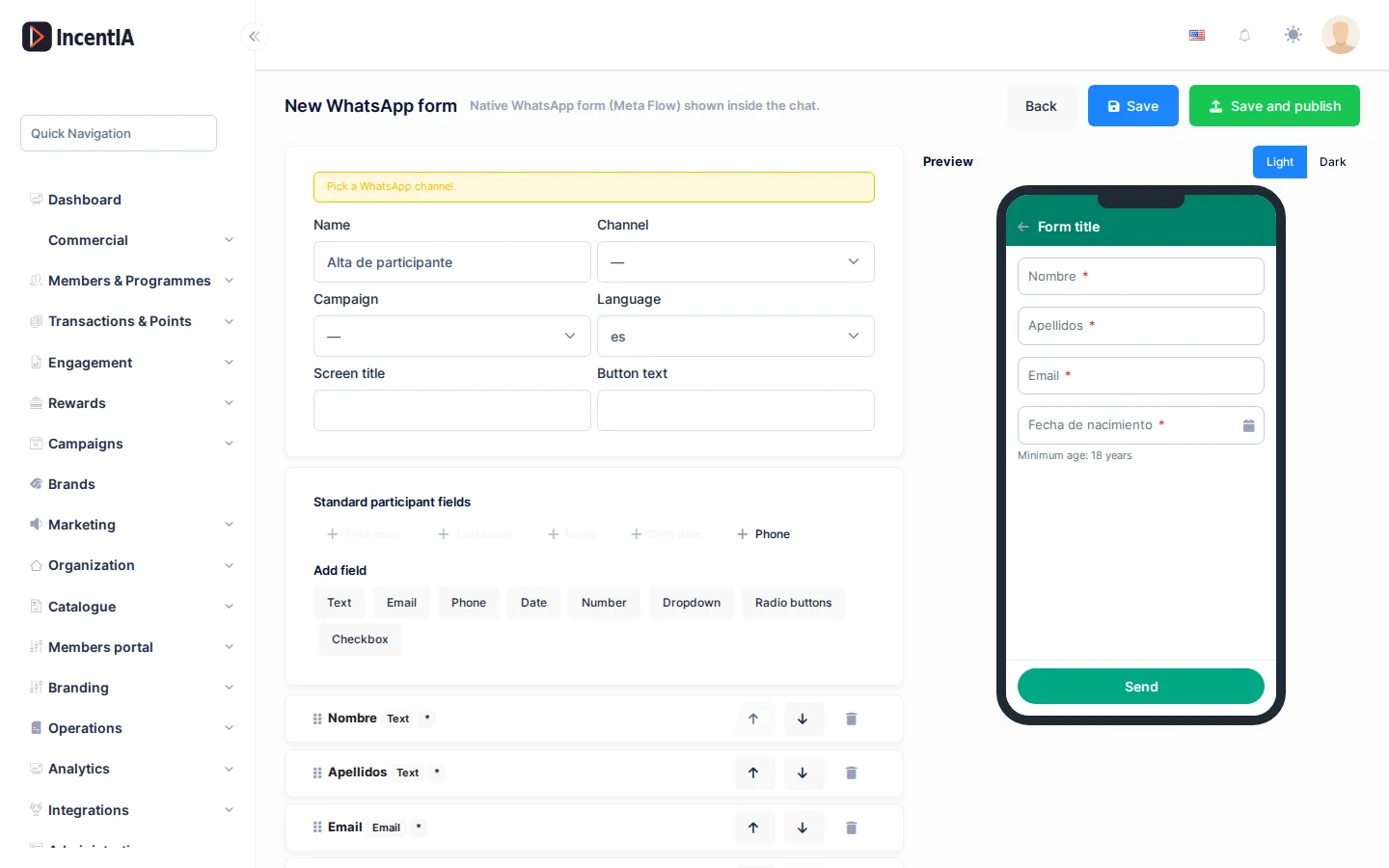
- Rellena Nombre, Canal (solo nativo), Campaña e Idioma.
- Define el Título de pantalla y el Texto del botón.
- Añade campos con los atajos:
- Campos estándar del participante: Nombre, Apellidos, Email, Fecha de nacimiento y Teléfono. Se guardan en el participante.
- Campos personalizados de la campaña: aparecen al elegir una campaña.
- Añadir campo: cualquier tipo permitido.
- Ordena los campos arrastrando el asa o con las flechas.
- En cada campo: tipo, etiqueta, clave, obligatorio, texto de ayuda y, según el tipo, las opciones (desplegable, radio, casillas) o la Edad mínima (fechas).
- Pulsa Guardar o Guardar y publicar.
La vista previa reproduce el aspecto de WhatsApp (marco de móvil, tema claro u oscuro) y se actualiza mientras editas. Los errores aparecen junto al campo: primero los límites que se comprueban al momento (etiqueta demasiado larga, clave repetida, opciones vacías…) y, si Meta rechazó la publicación, el error de Meta asociado al campo cuando se puede identificar.
Un formulario admite hasta 49 campos y 5 casillas de aceptación simples. Las etiquetas y los textos de ayuda tienen longitud máxima según el tipo.
Formularios web y datos sensibles
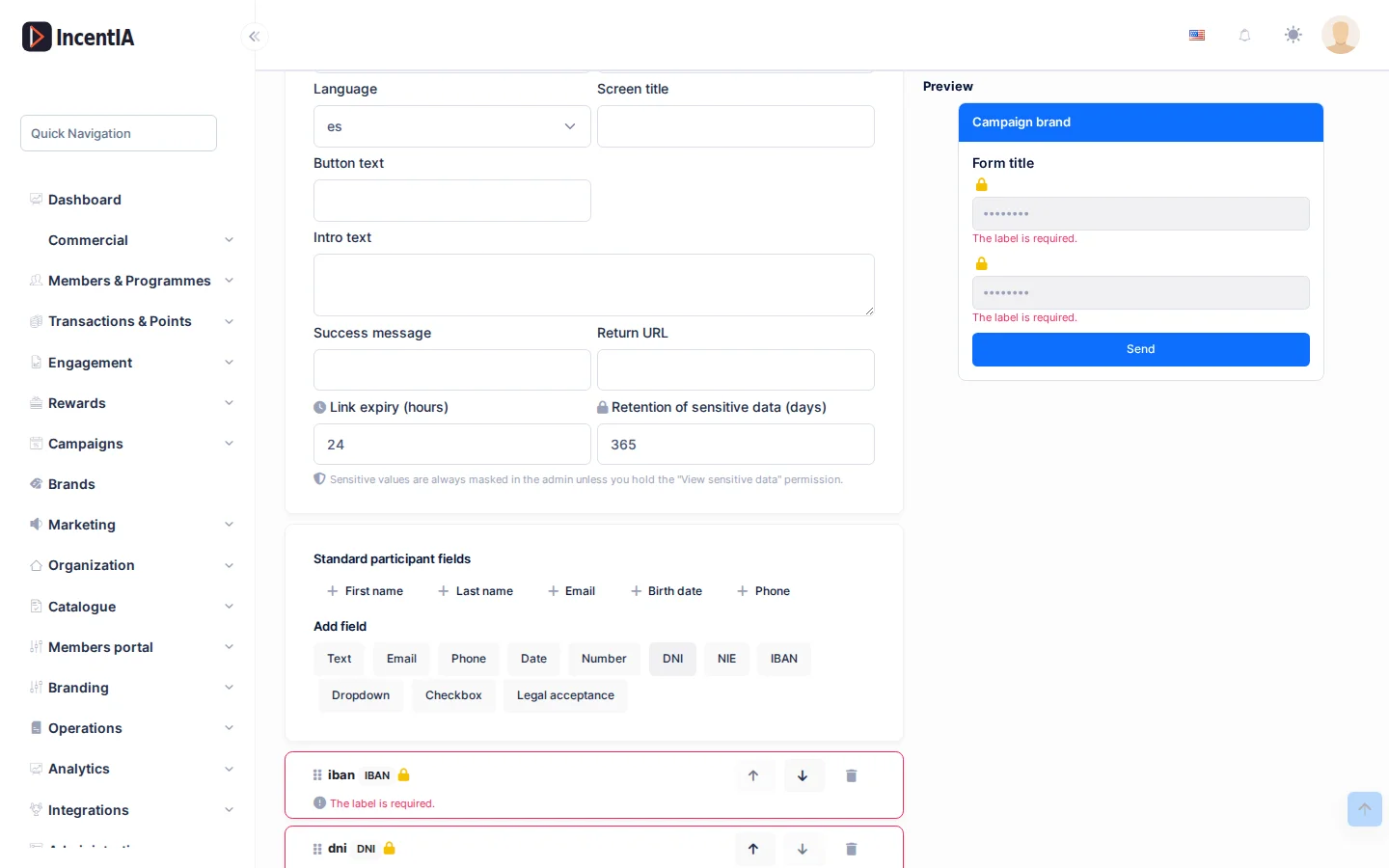
El formulario web añade:
- Tipos IBAN (con titular opcional), DNI y NIE, y Aceptación legal con enlace.
- Candado: un campo sensible se guarda cifrado y nunca llega al contexto del flujo, a los registros ni a los webhooks. IBAN, DNI y NIE son sensibles por defecto; en el resto puedes activarlo con el botón Sensible.
- Caducidad del enlace (horas) y Retención de datos sensibles (días).
- Texto introductorio, Mensaje de éxito y URL de retorno.
- Una vista previa de la página pública con la marca de la campaña.
Los valores sensibles se muestran siempre enmascarados (por ejemplo ****1332) salvo que tengas el permiso Ver datos sensibles de formularios; cada acceso queda registrado.
Usar el formulario en un flujo
En el editor de flujos, añade la acción Enviar formulario nativo de WhatsApp o Enviar enlace al formulario a un nodo y elige el formulario en el desplegable. Solo aparecen los formularios nativos publicados. Debajo se listan los campos que llegarán al contexto ({{ctx.clave}}); los sensibles se marcan con candado porque no llegan.
Si necesitas un Flow creado a mano en Meta, abre Avanzado: pegar un FlowId; solo se usa cuando no hay formulario seleccionado.
Probar el flujo
En Probar (sandbox), cuando el nodo espera un formulario se muestran los campos con valores de ejemplo editables. Pulsa Simular formulario completado para continuar el flujo. Los valores sensibles se ocultan en la conversación de prueba.
El sandbox simula que el formulario se ha completado; los valores de ejemplo se muestran en la conversación pero no se guardan en ningún participante.